id
id
Cara Edit Tulisan di PDF di Mac dan iOS
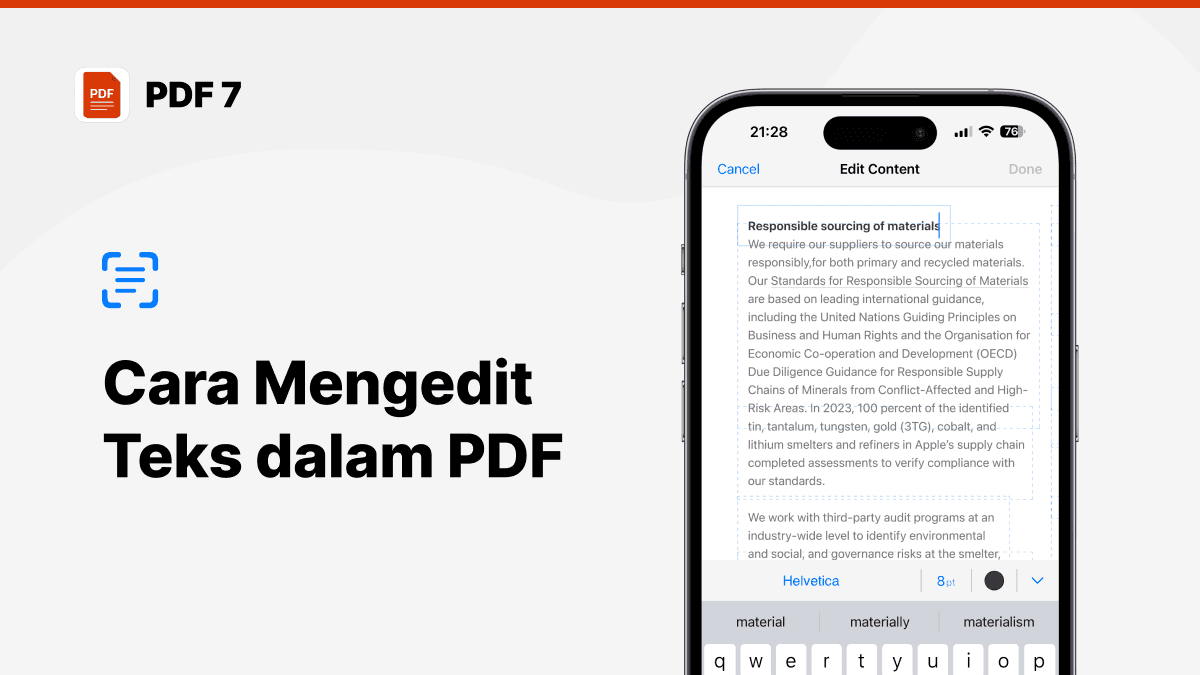
Cara edit tulisan di PDF merupakan hal yang sering dicari karena PDF (Portable Document Format) adalah salah satu format file yang paling umum digunakan untuk berbagi dan menyimpan dokumen. Namun, banyak pengguna yang menghadapi tantangan saat ingin mengedit tulisan di dalam file PDF, terutama jika mereka hanya memiliki akses ke file PDF yang sudah jadi. Di sinilah PDF 7 hadir sebagai solusi terbaik untuk melakukan pengeditan file PDF dengan mudah dan cepat. Jika Anda sedang mencari cara edit tulisan di PDF, Anda berada di tempat yang tepat!
Sebagai pemilik dan pengembang PDF, kami memiliki pemahaman yang mendalam tentang kebutuhan pengguna dalam mengedit PDF dan kami berkomitmen untuk memberikan pengalaman terbaik. Dalam artikel ini, kami akan membahas cara edit PDF hapus tulisan di berbagai platform – Mac dan iOS. Kami juga akan menunjukkan bagaimana PDF dapat membantu Anda mengedit, menghapus tulisan, dan melakukan banyak hal lainnya dengan mudah.
Cara Edit Tulisan di PDF Menggunakan PDF 7
Edit PDF di Mac
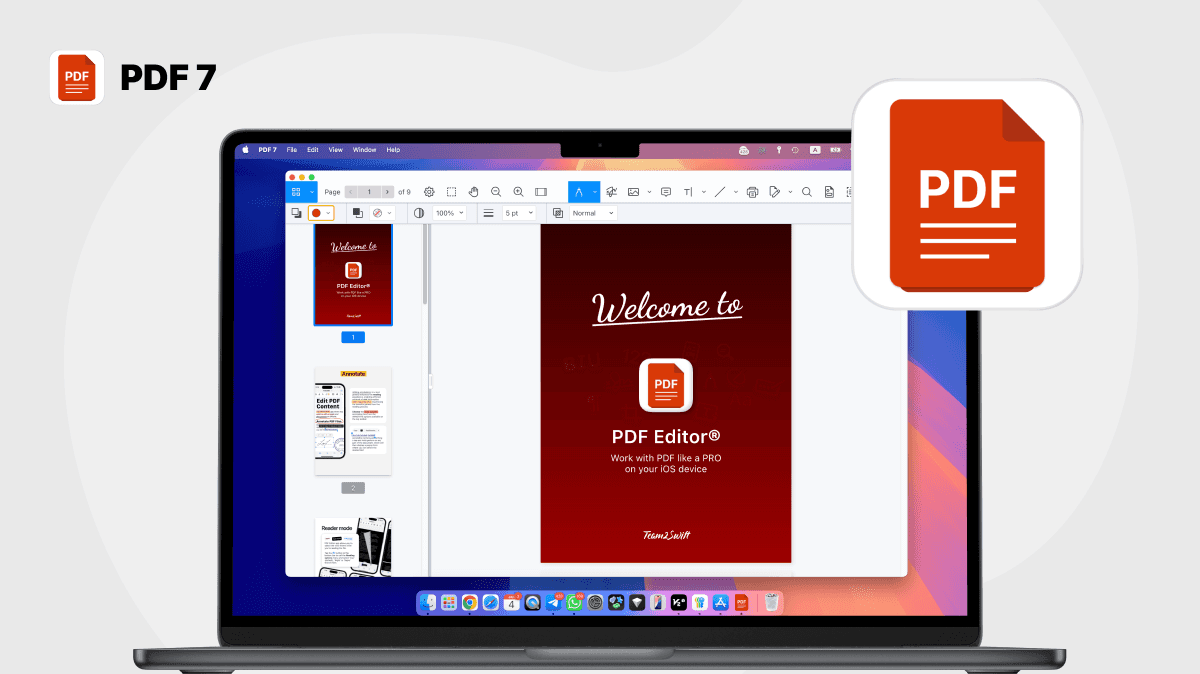
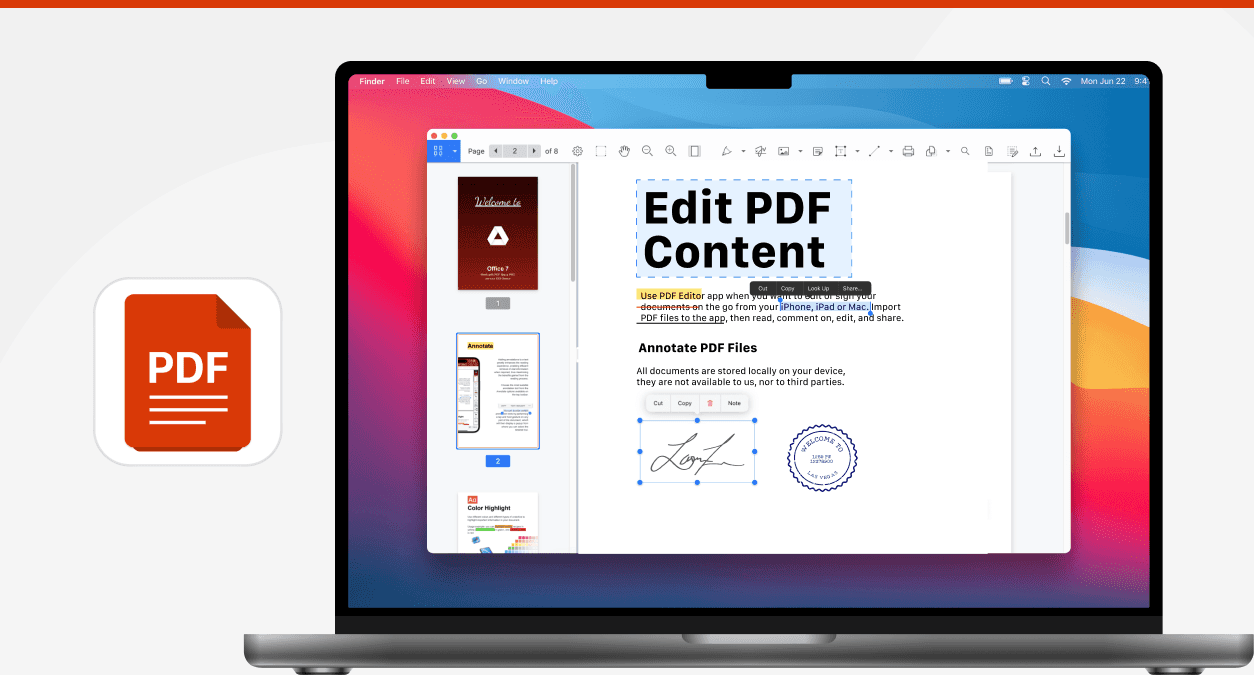
Bagi pengguna Mac, mengedit PDF juga tidak harus rumit. Dengan PDF 7, Anda dapat melakukan pengeditan secara langsung di Mac dengan cara yang sangat sederhana.
- Unduh PDF 7 untuk Mac
Seperti pada Windows, pertama-tama unduh PDF untuk Mac dari situs kami. Ikuti instruksi untuk menginstal aplikasi di komputer Mac Anda. - Buka File PDF yang Ingin Diedit
Setelah aplikasi terinstal, buka PDF dan pilih file PDF yang ingin Anda edit. PDF 7 akan secara otomatis mendeteksi dan memuat dokumen Anda. - Mulai Mengedit Tulisan
Pilih opsi "Edit Teks" untuk melakukan perubahan pada tulisan di PDF. Anda dapat mengganti, menambah, atau menghapus teks sesuai dengan kebutuhan Anda. - Hapus Tulisan dengan Mudah
Jika ada bagian tulisan yang perlu dihapus, pilih teks tersebut dan klik tombol hapus. PDF memungkinkan Anda untuk menghapus tulisan atau mengganti teks dengan sangat mudah. - Simpan dan Ekspor File PDF
Setelah selesai mengedit, pastikan Anda menyimpan file. Anda juga dapat mengekspor file PDF ke berbagai format lain jika diperlukan.
Edit PDF di iOS
Bagi pengguna yang lebih suka bekerja dari perangkat mobile, PDF 7 juga hadir dengan aplikasi mobile yang memungkinkan Anda mengedit PDF di perangkat iOS.
- Instal PDF 7 di iOS
Unduh aplikasi PDF dari App Store dan instal di perangkat iOS Anda. - Buka File PDF yang Ingin Diedit
Setelah aplikasi terpasang, buka file PDF yang ingin Anda edit melalui PDF 7. - Gunakan Alat Edit Teks
Pilih alat untuk mengedit teks dan lakukan perubahan langsung pada PDF. Anda bisa menambah, mengganti, atau menghapus teks dengan mudah. - Hapus atau Edit Tulisan
PDF memudahkan Anda untuk menghapus tulisan yang tidak diperlukan atau mengganti dengan teks baru langsung di perangkat mobile Anda. - Simpan dan Bagikan
Setelah selesai mengedit, Anda dapat menyimpan dokumen PDF atau membagikannya dengan orang lain.
Mengapa Memilih PDF 7?
PDF 7 bukan hanya sekadar alat pengedit PDF biasa. Kami telah merancangnya untuk memberikan pengalaman pengeditan PDF yang cepat, mudah, dan efisien, dengan fitur-fitur yang tidak ditemukan pada banyak aplikasi pengedit PDF lainnya. Beberapa manfaat utama yang dapat Anda nikmati dengan PDF antara lain:
Antarmuka Pengguna yang Ramah
PDF dirancang dengan antarmuka yang sederhana dan ramah pengguna, membuatnya mudah digunakan bahkan oleh pemula sekalipun.
Fitur Pengeditan Lengkap
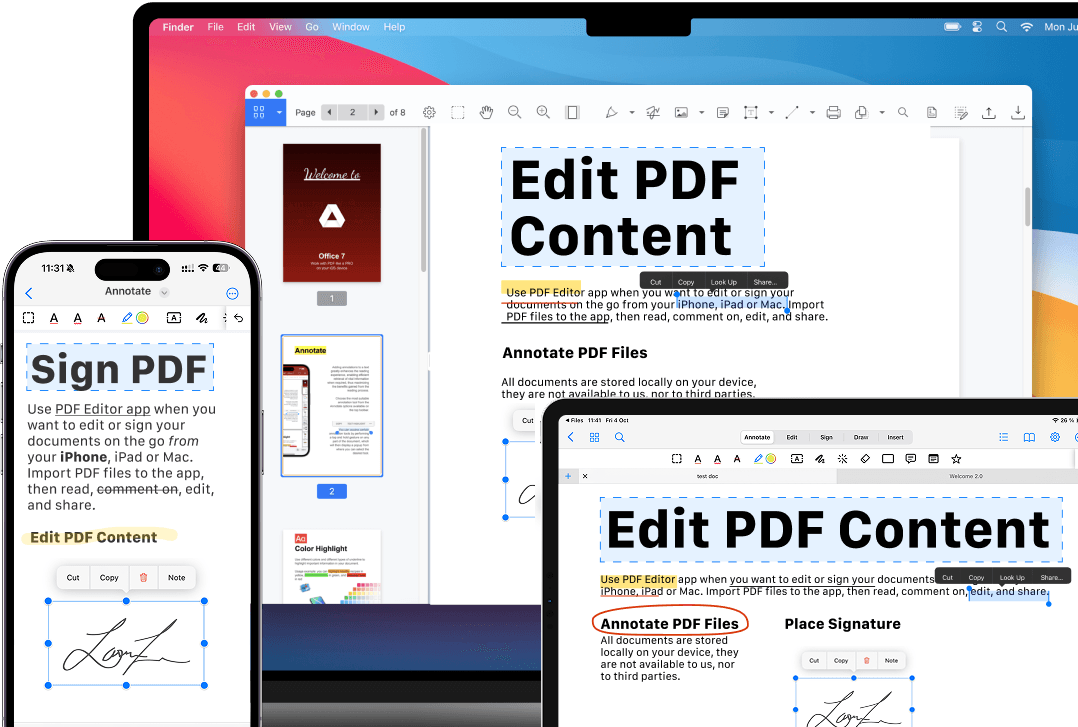
Selain mengedit teks, PDF memungkinkan Anda untuk menambahkan gambar, mengganti font, mengatur layout, dan banyak lagi.
Keamanan yang Terjamin
Kami memahami betapa pentingnya menjaga kerahasiaan dokumen Anda. PDF menyediakan enkripsi untuk melindungi file PDF Anda agar tetap aman.
Kompatibilitas Luas
PDF 7 dapat diakses di berbagai platform, termasuk Mac dan iOS, sehingga Anda dapat mengedit PDF dari perangkat mana saja.
Kesimpulan
Jika Anda mencari cara edit tulisan di PDF, baik itu di Mac atau iOS, PDF 7 adalah solusi terbaik yang dapat membantu Anda menyelesaikan tugas pengeditan PDF dengan mudah dan cepat. Dengan fitur-fitur canggih, antarmuka yang ramah pengguna, dan kompatibilitas di berbagai platform, PDF 7 adalah alat yang sempurna untuk memenuhi kebutuhan pengeditan PDF Anda.
Dengan PDF 7, Anda dapat dengan mudah mengedit, menghapus, dan mengganti teks dalam file PDF Anda tanpa kesulitan. Cobalah PDF 7 hari ini dan rasakan pengalaman pengeditan PDF yang lebih baik!
Orang Juga Bertanya
Apa aplikasi terbaik untuk mengedit tulisan di PDF?
PDF adalah salah satu aplikasi terbaik untuk mengedit tulisan di PDF karena antarmuka yang mudah digunakan dan fitur lengkap yang ditawarkan.
Bisakah saya mengedit teks di PDF tanpa mengubah formatnya?
Ya, PDF memungkinkan Anda untuk mengedit teks di PDF tanpa mengubah format dokumen secara keseluruhan.
Bagaimana cara menghapus tulisan di PDF secara permanen?
Dengan PDF, Anda dapat memilih teks yang ingin dihapus dan mengklik tombol hapus untuk menghapus tulisan tersebut secara permanen.
Apakah PDF 7 tersedia untuk perangkat iOS?
Ya, PDF 7 tersedia di App Store dan dapat digunakan untuk mengedit PDF di perangkat iOS.
Bisakah saya menggunakan PDF 7 untuk mengedit gambar di PDF?
Selain mengedit teks, PDF 7 juga memungkinkan Anda untuk menambahkan dan mengedit gambar di dalam file PDF.
PDF 7
Edit, tandatangani, dan anotasi dokumen PDF

Artikel terkait
Cara Sign di PDF dengan Mudah: Panduan Lengkap
By Waseem Abbas
9 min read
Mengedit PDF Offline Jadi Lebih Mudah dengan Aplikasi Ini!
By Waseem Abbas
8 min read
Panduan Lengkap Aplikasi Edit PDF di Laptop, Gratis & Pro
By Waseem Abbas
17 min read